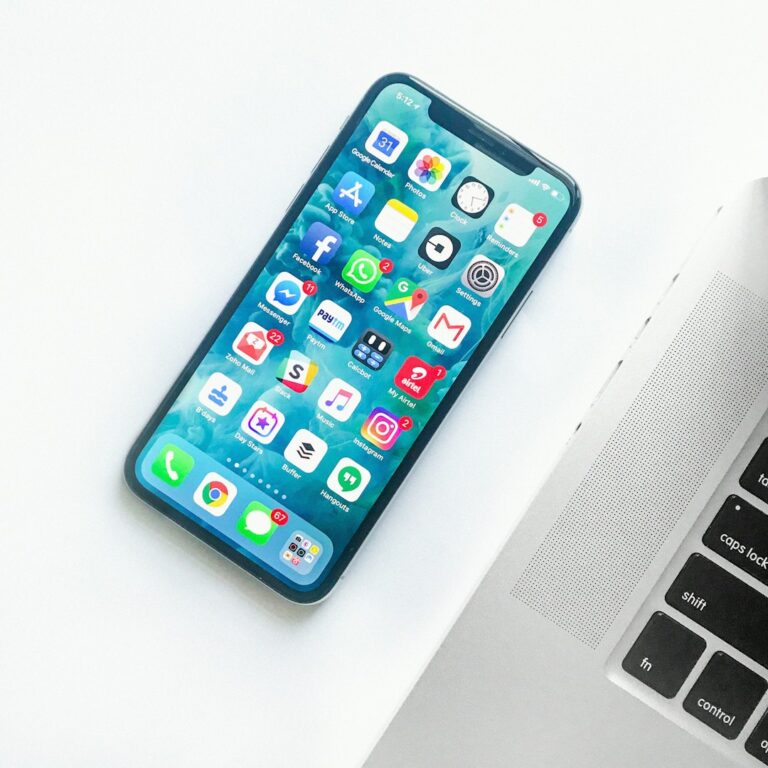
Utiliser un service IPTV sur iPhone ou iPad est surtout une question de compatibilité entre le lecteur, le format de connexion et la qualité du réseau. Une configuration propre permet ensuite de retrouver facilement Live TV, Films, Séries et favoris.
Thank you for reading this post, don't forget to subscribe!Comment configurer IPTV sur iPhone et iPad ?
Installez un lecteur compatible depuis l’App Store, puis ajoutez vos informations de connexion. Selon l’application, vous pourrez saisir une URL M3U ou une adresse de serveur avec nom d’utilisateur et mot de passe.
Choisir une application fiable
Privilégiez une application disponible officiellement sur l’App Store, régulièrement mise à jour et bien adaptée à iOS/iPadOS. Vérifiez qu’elle prend en charge le format fourni par votre service et qu’elle propose une navigation claire entre direct, films et séries.
Wi‑Fi ou 4G/5G ?
Le Wi‑Fi est souvent plus stable à la maison, surtout si le signal est fort. La 4G/5G peut fonctionner correctement, mais elle consomme rapidement des données. Sur un forfait limité, surveillez votre consommation vidéo.
AirPlay vers une télévision
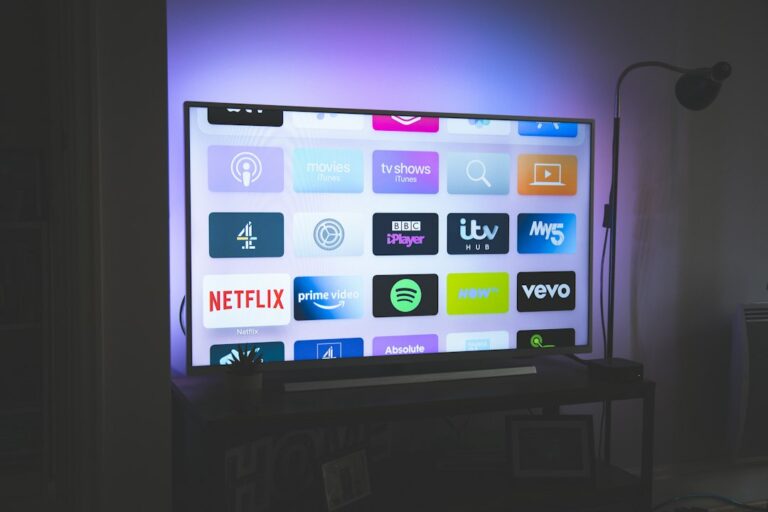
Si votre lecteur et votre téléviseur sont compatibles, AirPlay peut permettre d’envoyer la lecture vers un écran plus grand. La stabilité dépend alors du réseau local et de la compatibilité de l’application utilisée.
Réduire les coupures sur iPhone
- Fermez les applications très gourmandes en arrière-plan.
- Évitez un Wi‑Fi faible ou saturé.
- Redémarrez le routeur si plusieurs appareils rencontrent le même problème.
- Actualisez la playlist ou les catégories dans l’application.
- Gardez iOS et l’application à jour.
M3U ou Xtream Codes sur iPhone ?
Le choix dépend du lecteur. M3U est très compatible, tandis que Xtream Codes peut offrir une organisation plus structurée lorsque l’application le prend en charge. Consultez notre comparaison M3U vs Xtream Codes.
Peut-on tester avant de choisir ?
Oui. Utilisez un test IPTV 24H pour vérifier le lecteur, votre réseau Wi‑Fi ou mobile et la navigation sur iPhone ou iPad avant de choisir une formule.
FAQ IPTV iPhone
Pourquoi l’image se coupe en 4G ?
Le signal mobile peut varier rapidement selon votre position et la charge du réseau. Comparez avec un bon Wi‑Fi pour identifier la cause.
Le même accès fonctionne-t-il sur iPad ?
Souvent oui si le lecteur est disponible sur iPadOS, mais respectez toujours le nombre de connexions autorisées par votre formule.
Checklist avant votre première utilisation sur iOS
- Installez le lecteur depuis l’App Store.
- Vérifiez que l’application prend en charge votre méthode de connexion.
- Testez le service sur un Wi‑Fi stable avant de comparer avec la 4G/5G.
- Contrôlez la consommation de données mobiles pendant la vidéo.
- Activez les mises à jour d’iOS et de l’application.
Que faire si IPTV fonctionne mal sur iPhone mais bien ailleurs ?
Si le même accès fonctionne correctement sur un autre appareil, le problème peut venir du lecteur iOS, du réseau mobile ou d’un réglage local. Commencez par actualiser la playlist, fermer complètement l’application puis la relancer. Si le problème apparaît uniquement en 4G/5G, comparez avec un Wi‑Fi stable et consultez notre guide sur le débit IPTV et la connexion internet.
Si plusieurs appareils rencontrent des erreurs en même temps, suivez plutôt notre checklist des erreurs de connexion IPTV avant de modifier les réglages de l’iPhone.
iPhone, iPad ou télévision : quel usage choisir ?
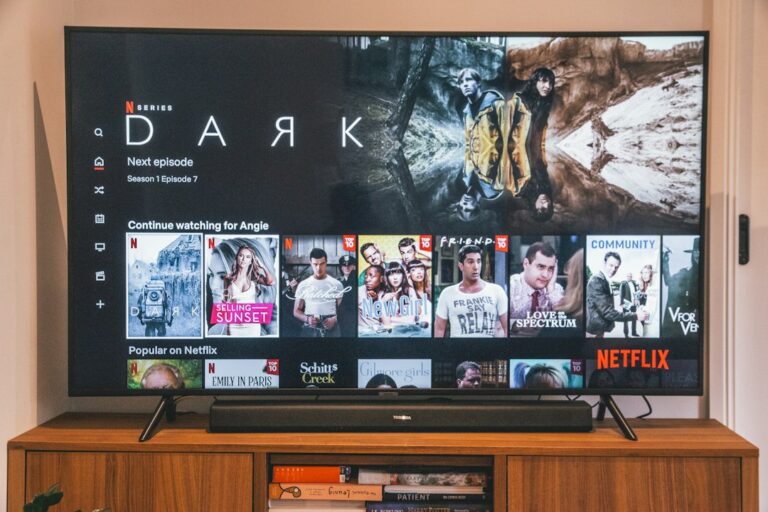
L’iPhone et l’iPad sont pratiques pour regarder en mobilité ou tester rapidement un accès. Pour une utilisation principale dans le salon, une Smart TV ou une box peut être plus confortable. Consultez notre guide Smart TV, Android TV ou box pour comparer les options.